

Stellar Repair for Photo: ecco come si è comportato realmente
Foto che non si aprono, immagini RAW corrotte e file danneggiati dopo un trasferimento possono compromettere ricordi e lavori importanti. Abbiamo messo alla prova Stellar Repair for Photo con diversi scenari reali per verificarne efficacia, semplicità d'uso e capacità di recupero, confrontando anche la versione desktop con il servizio gratuito online.

- click per ingrandire -
Qualche settimana fa, uno di noi ha copiato il contenuto della scheda SD della fotocamera su un portatile dopo una gita allo zoo. Tutto sembrava a posto finché non abbiamo aperto le foto. Alcuni file JPEG non si aprivano, alcuni file RAW mostravano solo metà dell’immagine e un paio presentavano strani blocchi colorati che li attraversavano. All’inizio abbiamo pensato che i file fossero persi per sempre.
Invece di arrenderci, abbiamo trascorso alcuni giorni provando diversi metodi per ripararli. Alcuni strumenti non riuscivano nemmeno a riconoscere i file danneggiati. Altri hanno recuperato le foto, ma i risultati non erano utilizzabili. Uno strumento che ci ha dato costantemente risultati migliori è stato Stellar Repair for Photo.
Dato che molte persone si trovano ad affrontare il problema delle foto danneggiate a causa di problemi con le schede SD, trasferimenti interrotti, errori di archiviazione o malfunzionamenti della fotocamera, abbiamo pensato che sarebbe stato utile condividere la nostra esperienza piuttosto che limitarci a ripetere l’elenco delle funzionalità presente sul sito ufficiale.
Prime impressioni
La prima cosa che abbiamo notato è stata la semplicità d’uso.
Si avvia il software, si aggiungono le foto danneggiate, si fa clic su Ripara, si visualizza l’anteprima delle versioni riparate e le si salva se si è soddisfatti dei risultati. Non ci sono decine di impostazioni o menu confusi da gestire.
Quella semplicità ha effettivamente giocato a suo favore. Stavamo testando i risultati del recupero, non imparando a usare un nuovo software.
Il processo di riparazione
Abbiamo testato il software con una selezione di file danneggiati raccolti in diverse circostanze. Alcune foto non si aprivano affatto. Altre si aprivano con sezioni mancanti, blocchi di colore casuali o forti distorsioni. Abbiamo incluso anche alcuni file RAW della fotocamera che erano diventati illeggibili a seguito di un errore di archiviazione. Il processo di riparazione è stato lo stesso ogni volta.
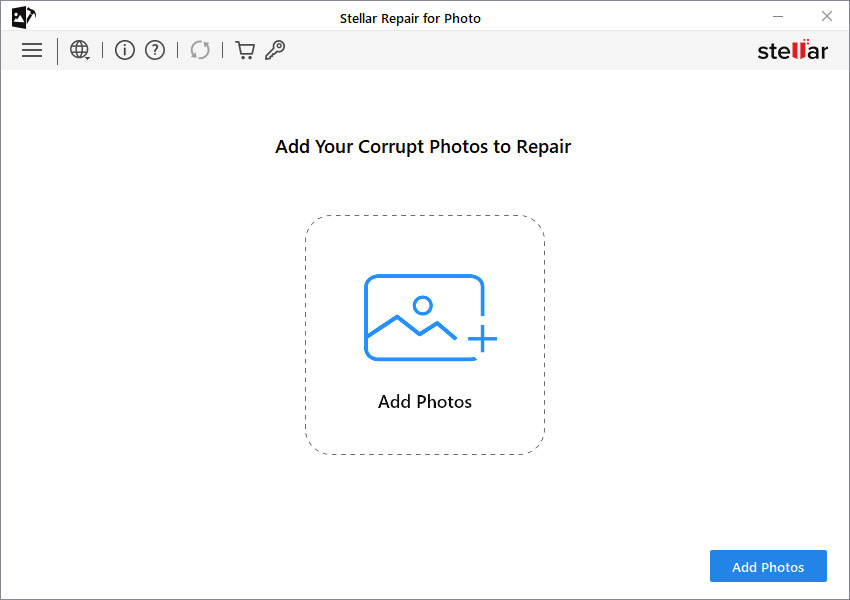
Passo 1: Aggiungere i file danneggiati
Abbiamo semplicemente trascinato le foto danneggiate nel programma. L’importazione in batch ha funzionato senza alcun problema.
- click per ingrandire -
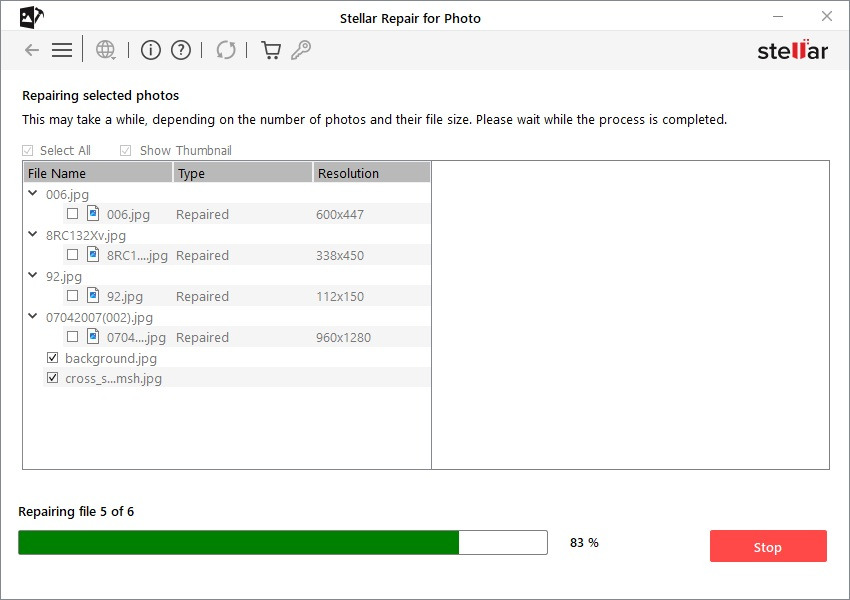
Passo 2: Avviare la riparazione
Dopo aver cliccato su “Ripara”, il software ha scansionato automaticamente ogni file. I lotti più piccoli sono stati elaborati rapidamente, mentre i file RAW più grandi hanno naturalmente richiesto un po’ più di tempo.
- click per ingrandire -
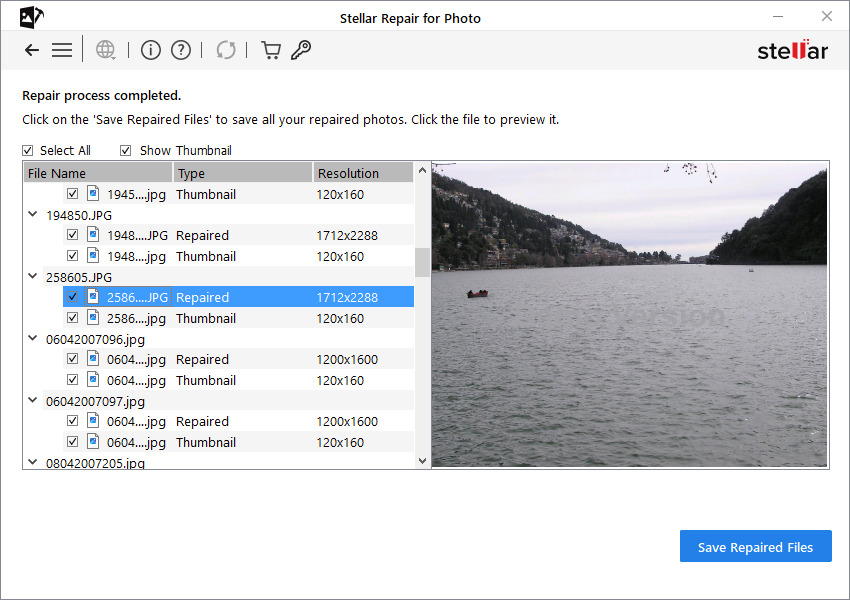
Passo 3: Anteprima delle foto riparate
Questa è stata probabilmente la nostra parte preferita. Invece di chiederci di salvare tutto prima, Stellar consente di visualizzare in anteprima le immagini riparate. In questo modo è facile verificare se la riparazione ha funzionato prima di decidere di acquistare una licenza.
- click per ingrandire -
Passaggio 4: Salva i file riparati
Una volta soddisfatti dei risultati, abbiamo esportato le copie riparate. I file originali danneggiati sono rimasti intatti.
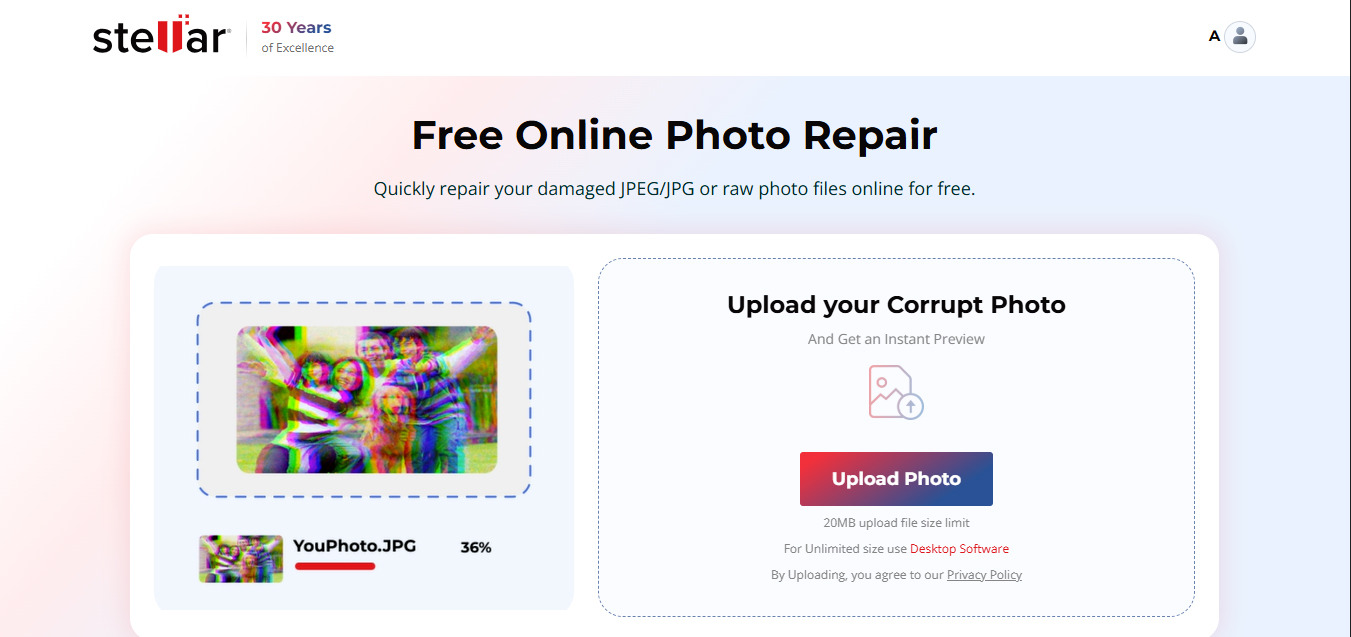
Abbiamo provato anche lo strumento gratuito di riparazione foto online
Prima di installare il software per desktop, abbiamo iniziato proprio con il servizio di riparazione foto online di Stellar.
- click per ingrandire -
È sorprendentemente pratico se hai solo poche foto danneggiate. Carica i file, lascia che il servizio li elabori, visualizza in anteprima le versioni riparate e scarica i risultati se tutto sembra a posto.
Per lavori veloci, questa è onestamente l’opzione più semplice perché non c’è nulla da installare.
Quando siamo passati al ripristino di lotti più grandi e di file di fotocamera più pesanti, l’applicazione desktop si è rivelata la scelta migliore.
Tipi di file che abbiamo testato
Il nostro test ha incluso una combinazione di formati immagine comunemente utilizzati insieme a file RAW provenienti da fotocamere.
Il software ha gestito diversi formati di file, quali: JPG / JPEG , HEIC , TIFF , PNG , DNG, CR2 , CR3 , NEF , ARW , RAF , ORF , RW2 , PSD
Il supporto per i formati RAW è stato particolarmente utile, poiché molti strumenti di riparazione si concentrano quasi esclusivamente sulle immagini JPEG.
La riparazione avanzata è stata utile per un file
La maggior parte delle nostre foto è stata riparata normalmente, ma un file RAW è rimasto parzialmente danneggiato.
L'opzione "Riparazione avanzata" richiede un'altra foto integra scattata con lo stesso modello di fotocamera. Dopo aver fornito quell'immagine di esempio, il file danneggiato è stato riparato con successo.
Probabilmente non avremo spesso bisogno di questa funzione, ma siamo contenti che sia disponibile per i casi più difficili.
Prezzi: quale versione è più conveniente?
Il software è disponibile in tre edizioni e, dopo averlo testato, il sistema di prezzi ci sembra in realtà piuttosto semplice.
La versione da 39,99 $ è pensata per chi ha solo bisogno di riparare foto danneggiate. Se il tuo unico problema è il danneggiamento dei file, questa versione soddisfa bene le esigenze di base.
La versione da 59,99 $ aggiunge il recupero di foto e video. È la versione che probabilmente consiglieremmo alla maggior parte delle persone, poiché il danneggiamento delle foto e la cancellazione accidentale spesso si verificano insieme, specialmente in seguito a problemi con le schede di memoria.
La versione da 69,99 $ include tutto quanto sopra più il ripristino dei video. Se utilizzi fotocamere DSLR, mirrorless, droni o action cam in grado di catturare sia foto che video, i 10 $ in più sembrano un investimento ragionevole.
Il nostro verdetto
Non ci aspettavamo che ogni immagine danneggiata venisse recuperata alla perfezione, e nessun software di riparazione può prometterlo. Ciò che ci ha colpito è stata la frequenza con cui Stellar è riuscito a recuperare file che altri metodi non riuscivano ad aprire o riparavano solo parzialmente. Il flusso di lavoro è rimasto semplice dall’inizio alla fine; l’anteprima delle riparazioni prima del salvataggio è davvero utile e la disponibilità sia di un’opzione online gratuita che di un’applicazione desktop completa offre agli utenti flessibilità a seconda della gravità del problema.
Se avete solo una manciata di foto danneggiate, onestamente vi consigliamo di iniziare con il servizio di riparazione online gratuito. Se hai a che fare con decine o centinaia di immagini danneggiate, in particolare file RAW provenienti da una fotocamera, la versione desktop è quella che sceglieremmo.
Pro
- Molto facile da usare
- Supporta molti formati RAW delle fotocamere
- La riparazione in batch funziona bene
- Anteprima prima del salvataggio
- La funzione "Riparazione avanzata" è in grado di recuperare foto gravemente danneggiate
- È disponibile un'opzione di riparazione online gratuita
Contro
- La riparazione avanzata richiede una foto di esempio
- La versione gratuita non salva i file riparati
- L'elaborazione di grandi lotti di file RAW richiede naturalmente più tempo
Publiredazionale: il contenuto di questo articolo è stato fornito dall'inserzionista. AV Magazine lo pubblica nell'ambito delle proprie iniziative pubblicitarie e non effettua verifiche indipendenti sulle dichiarazioni commerciali riportate.
Focus
-
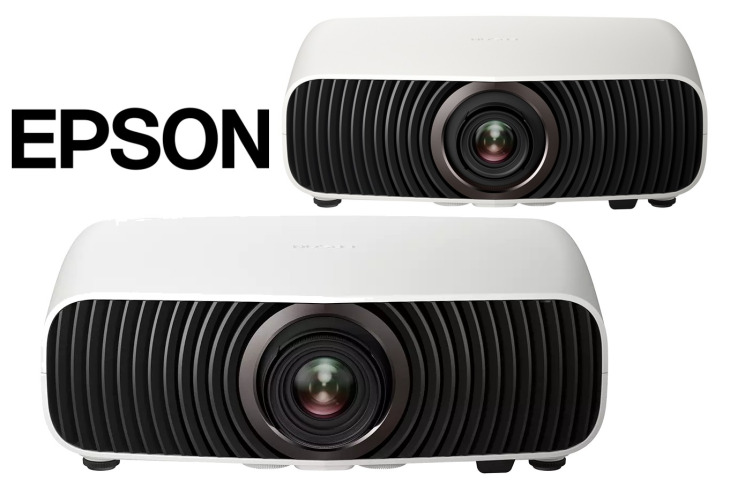
Proiettori Epson laser 4K LS7000 ed LS7500 con IA
Epson annuncia nuovi videoproiettori 4K laser, con potenza fino a 3.600 lumen che integrano...
-
L'Alta Fedeltà torna a Milano il 3 e 4 ottobre
In Italia non si vedeva un week end dedicato all'alta fedeltà così importante da ben 14 anni...
News
-

Netflix: tutte le novità in uscita in Italia a ottobre 2026
Ottobre 2026 porta su Netflix Italia 30 nuove uscite tra film, serie, documentari, reality...»
-
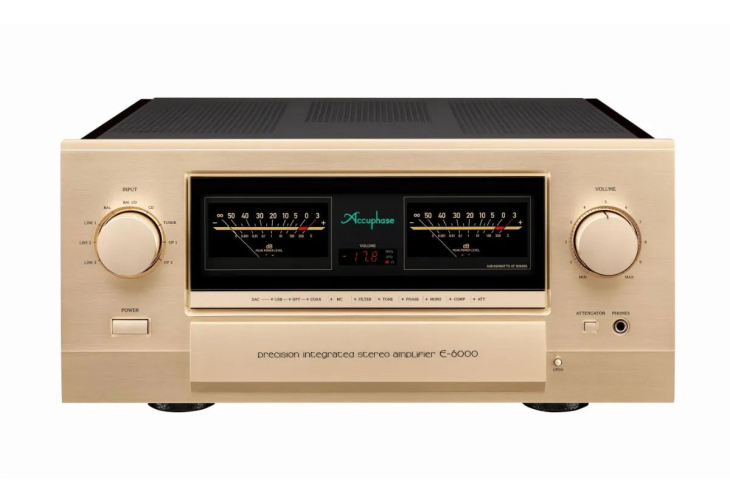
Amplificatore integrato Accuphase E-6000
Il costruttore nipponico svela il nuovo modello di riferimento in classe A/B, nonché il più...»
-
Novità Sky e NOW: le uscite di ottobre 2026 tra serie, film, show e documentari
Ottobre 2026 su Sky e NOW vede il ritorno della storia degli 883 con Nord Sud Ovest Est, insieme...»
-
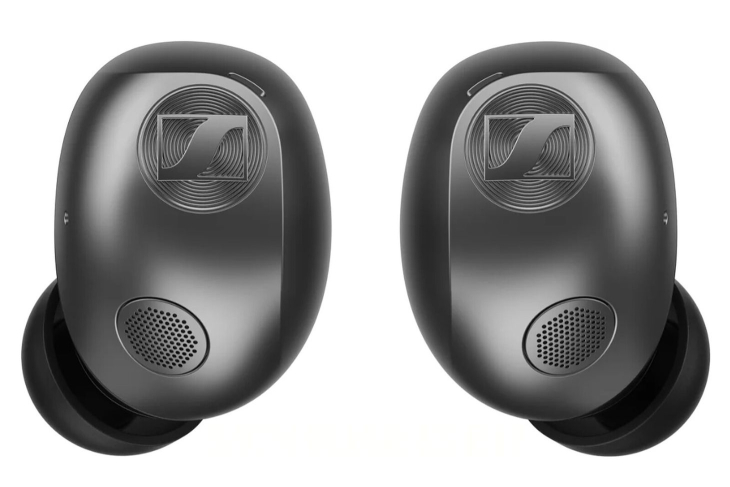
Auricolari Sennheiser Momentum True Wireless 5 Dolby Atmos
Sennheiser ha svelato i suoi nuovi auricolari senza fili top di gamma, che offrono più comfort,...»
-
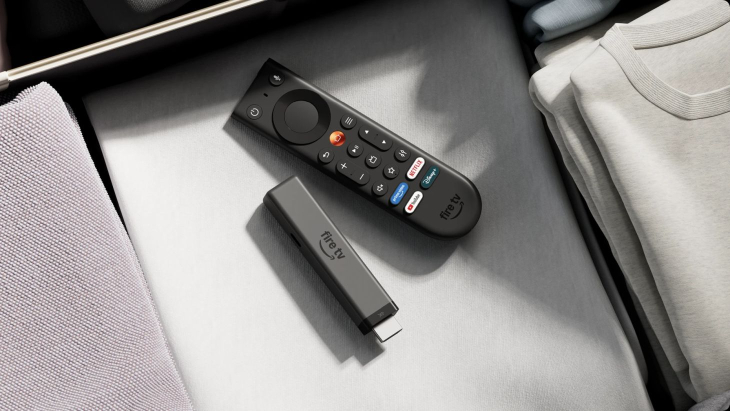
Amazon: nuova Fire TV Stick 4K con Vega OS
Amazon aggiorna e semplifica la sua linea di dongle HDMI per lo streaming, introducendo un...»
-
Strumenti digitali indispensabili per lavorare da qualsiasi luogo
Il lavoro da remoto richiede molto più di un notebook: connessione affidabile, strumenti di...»
-

Naza e The Bibi Files nei cinema dal 29 e dal 30 settembre
In Italia Naza sarà proiettato il 29 e 30 settembre in più di 500 cinema mentre dal 30 settembre...»
-
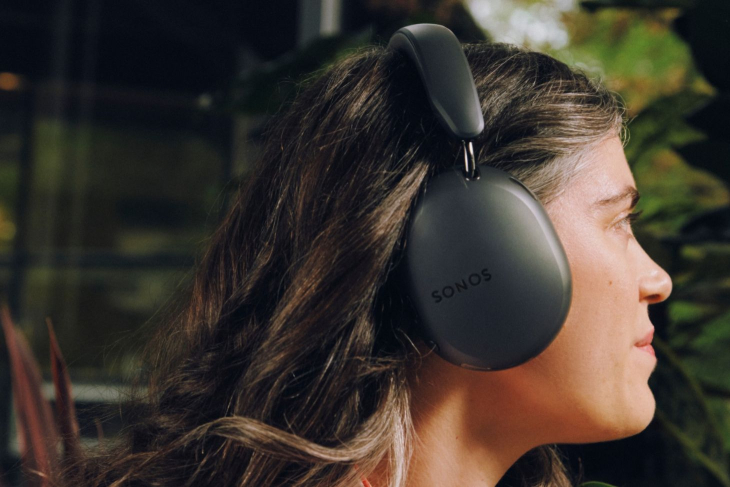
Sonos Ace Ultra, cuffie wireless con ANC adattivo e audio spaziale
Le cuffie Sonos di nuova generazione, ora con driver progettati in proprio, offrono maggiore...»
-

Disney+, le novità di ottobre 2026: VisionQuest, American Horror Story 13, The Drop e Coven Academy
A ottobre 2026 Disney+ Italia entra nel clima di Halloween con il ritorno di American Horror...»
-
Notebook per il video editing: CPU, GPU, RAM e schermo, le configurazioni migliori per iniziare
Scegliere un notebook per il montaggio video richiede il giusto equilibrio tra processore,...»
-
Apple TV+ a ottobre 2026: Matchbox, Tenzing, Nocturne e tutte le novità
Ottobre 2026 è particolarmente ricco per Apple TV, con sette Apple Originals e una produzione...»
-
Sonos Beam Ultra, soundbar Dolby Atmos
Sonos ha svelato la nuova soundbar vice top di gamma, capace di supportare fino 7.1.2 canali...»
-
Amazon Prime Video le novità di ottobre 2026
Prime Video ha annunciato le novità di ottobre 2026, tra nuove serie, film Original e titoli...»
-
Proiettori Epson laser 4K LS7000 ed LS7500 con IA
Epson annuncia nuovi videoproiettori 4K laser, con potenza fino a 3.600 lumen che integrano...»
-
L'Alta Fedeltà torna a Milano il 3 e 4 ottobre
In Italia non si vedeva un week end dedicato all'alta fedeltà così importante da ben 14 anni...»